adobe 정품 소프트웨어 알림 제거 방법(포토샵, 일러스트레이터)

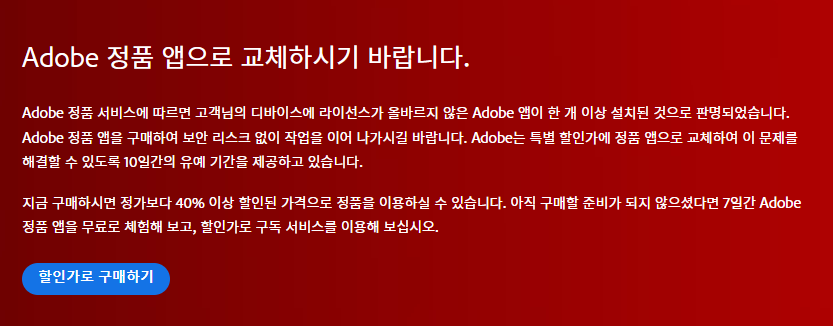
Adobe Genuine Service 미설치시 알림 제거 방법
Adobe 크랙 버전을 사용하다보면, 어느 순간
'라이선스가 올바르지 않은 Adobe 앱이 곧 차단됩니다.'라는 문구가 나타납니다.
Adobe Genuine Service를 삭제하여 해결하는 방법들이 많지만,
저의 경우에는 해당 프로그램이 설치되어 있지 않은 경우임에도 비정품 소프트웨어 알림이 나타나 해결 방법 공유드립니다.
Windows 방화벽 규칙 추가
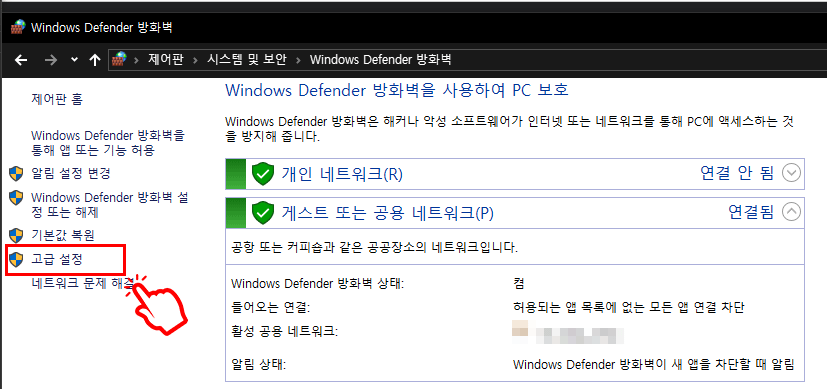
1. 제어판 > 시스템 및 보안 > Windows Defender 방화벽 > 고급 설정 으로 들어갑니다.
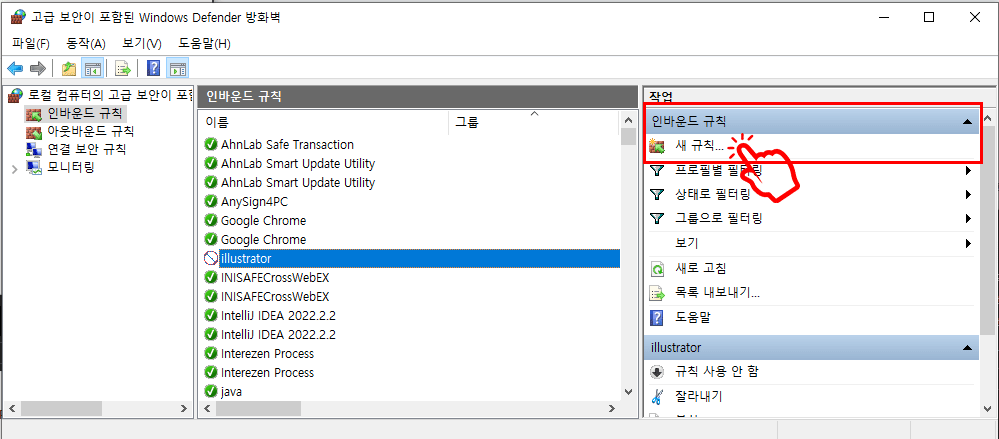
2. 인바운드 규칙 > 새 규칙 으로 들어갑니다.
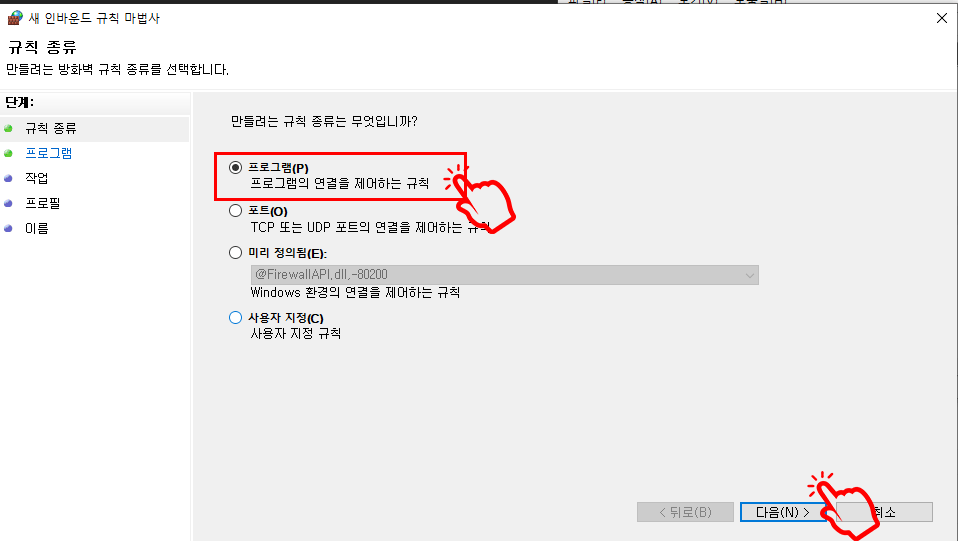
3. 프로그램 선택 > 다음 을 클릭합니다.
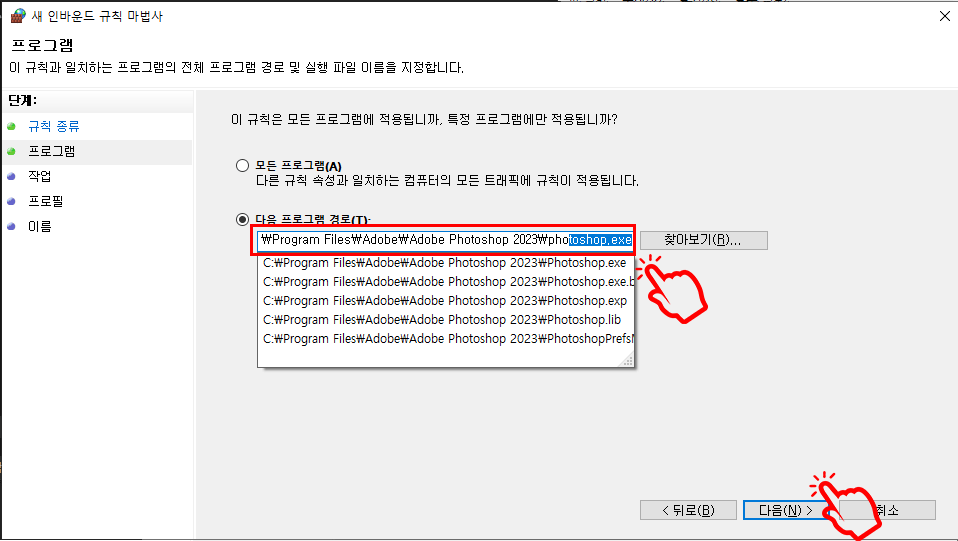
4. 다음 프로그램 경로 선택 > adobe 프로그램 경로 입력 > 다음 을 클릭합니다.
- 포토샵: C:\Program Files\Adobe\Adobe Photoshop 2023\photoshop.exe
- 일러스트레이터: C:\Program Files\Adobe\Adobe Illustrator 2023\Support Files\Contents\Windows\Illustrator.exe

※ 실제 본인 PC의 경로가 맞는지 직접 들어가 꼭 확인해보셔야 합니다.
⭐TIP ⭐
프로그램 경로 작성시 복사해두기
아웃바운드 규칙시 바로 붙여넣어 작성 가능합니다.
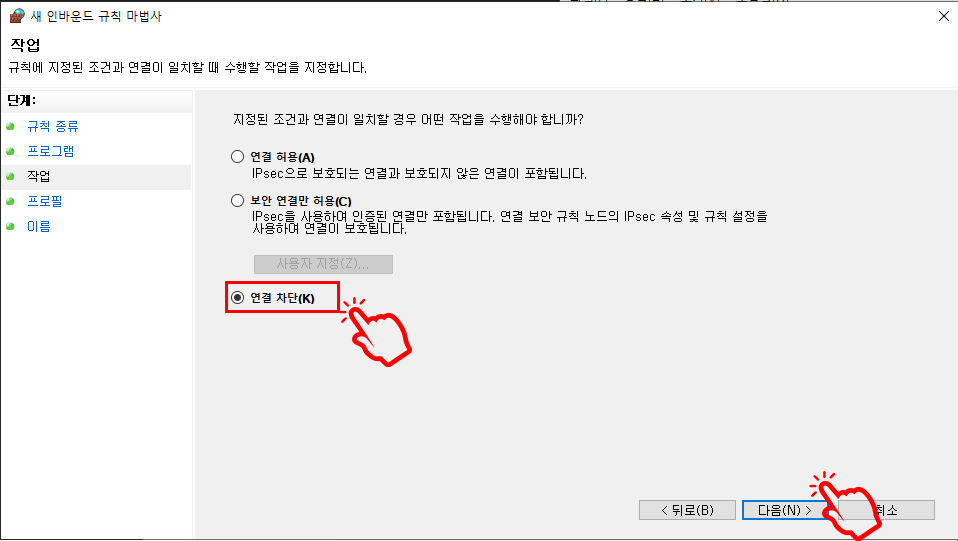
5. 연결 차단 > 다음 을 클릭합니다.
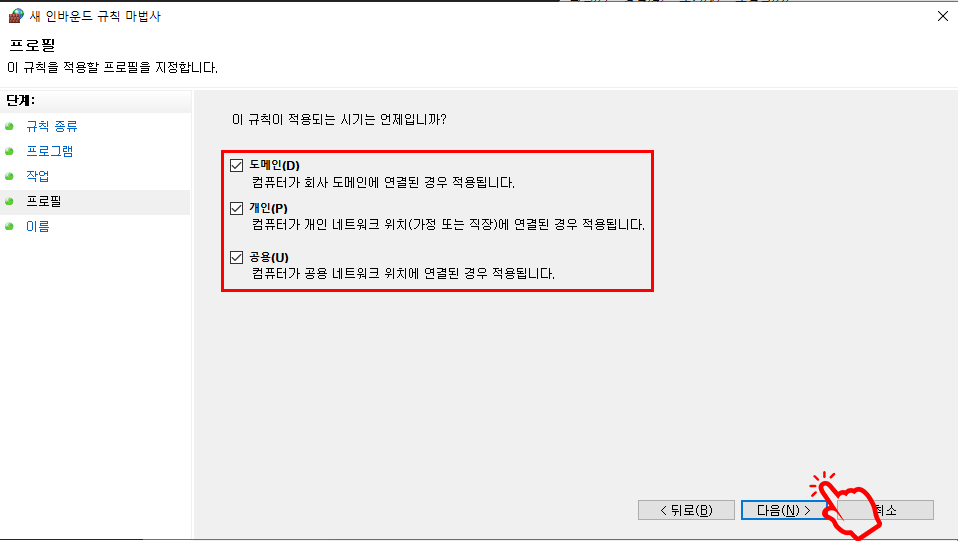
6. 전체 선택 > 다음 을 클릭합니다.

7. 이름 입력 > 다음 을 클릭합니다.
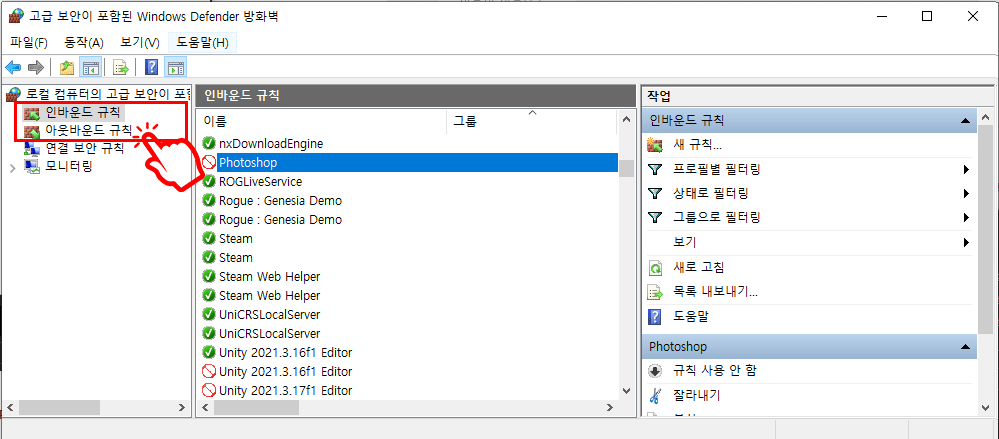
8. 아웃바운드 규칙에서도 동일하게 새 규칙을 생성합니다.
주의사항
한 프로그램당 인바운드 규칙 및 아웃바운드 규칙을 생성해야 합니다.
ex) photoshop 인바운드 규칙 + photoshop 아웃바운드 규칙 → photoshop 정품 소프트 알림웨어 제거
ex) illustrator 인바운드 규칙 + illustrator 아웃바운드 규칙 → illustrator 정품 소프트 알림웨어 제거